コンテキストメニュー
概要
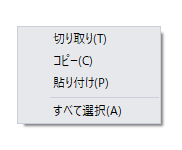
右クリックした際に表示されるメニュー項目をまとめるための部品です。
作成する方法
【名前】というコンテキストメニューを作る
手順
【自分】をすべて消す
メニューの項目をすべて削除します
【自分】へ〈【名前】という〉【種類】を追加する
メニューへ項目を加えます。
【種類】には、“メニュー項目”または“境界線”を指定します。
【自分】から【名前】を削除する
メニューから項目を消します。
【自分】を表示する
メニューをマウスカーソルがある位置に表示します。
【自分】を【座標】に表示する
メニューを指定した位置に表示します。
設定項目
部品の基本的な設定項目のほか、次の設定項目が使用できます。
サンプルコード
コンテキストメニューを表示する
テキスト領域を右クリックすると、コンテキストメニューが表示されます。
窓というウィンドウを作る

窓へテキスト領域1というテキスト領域を作る
	そのドッキング方向は「全体」

メニュー1というコンテキストメニューを作る
メニュー1へ切り取り項目というメニュー項目を追加する
	その内容は「切り取り(&T)」
メニュー1へコピー項目というメニュー項目を追加する
	その内容は「コピー(&C)」
メニュー1へ貼り付け項目というメニュー項目を追加する
	その内容は「貼り付け(&P)」
メニュー1へ境界線を追加する
メニュー1へすべて選択項目というメニュー項目を追加する
	その内容は「すべて選択(&A)」
テキスト領域1のコンテキストメニューは、メニュー1

窓を表示する
待機する

切り取り項目がクリックされた時の手順
	テキスト領域1を切り取る
終わり

コピー項目がクリックされた時の手順
	テキスト領域1をコピーする
終わり

貼り付け項目がクリックされた時の手順
	テキスト領域1へ貼り付ける
終わり

すべて選択項目がクリックされた時の手順
	テキスト領域1をすべて選択する
終わり