ツールチップ
概要
部品にチップテキストやバルーンで説明をヒントとして表示する部品です。
手順
部品から継承される手順のほか、次の手順が使用できます。
【内容】という【自分】を【ウィンドウ部品】へ〈【時間】だけ〉表示する
部品に指定した説明のチップテキストを表示します。時間を指定するとその間だけ表示します。
【内容】という【自分】を【ウィンドウ部品】で【座標】へ〈【時間】だけ〉表示する
部品に指定した説明のチップテキストを表示します。時間を指定するとその間だけ表示します。
【自分】を【ウィンドウ部品】から隠す
部品で表示されているチップテキストを非表示にします。
【自分】をすべて消す
割り当てたすべてのチップテキストを削除します。
【内容】という【自分】を【ウィンドウ部品】へ設定する
指定した部品にポイントした時に表示する説明文を割り当てます。
【自分】を【ウィンドウ部品】から取得する:文字列
指定した部品に割り当てられた説明文を取得します。
【自分】を有効化する
部品をポイントした時のチップテキストの表示を有効化します。
【自分】を無効化する
部品をポイントした時のチップテキストの表示を無効化します。
設定項目
次の設定項目が使用できます。
| 設定項目 | 型 | 説明 | |
|---|---|---|---|
| アイコン | 画像 | ◎ | ヒント表示の際に表示するアイコン |
| タイトル | 文字列 | ◎ | ヒント表示の際にタイトルとして表示する内容 |
| 使用可能 | 真偽 | ◎ | ツールチップの機能が有効かどうか |
| 常時表示 | 真偽 | ◎ | ヒントを常に表示するかどうか |
| バルーン表示 | 真偽 | ◎ | バルーン表示するかどうか |
| 表示時間 | 整数 | ◎ | ヒントが表示されてから消えるまでの時間 |
| 待機時間 | 整数 | ◎ | 対象部品にカーソルが置かれてからヒントが表示されるまでの時間 |
| 再表示待機時間 | 整数 | ◎ | ヒントが消えてから別のヒントが表示されるまでの時間 |
| 基準時間 | 列挙 | ◎ | ヒントの表示時間の基準値を設定します。 {表示時間=基準の10倍 待機時間=基準と同じ 再表示待機時間=基準の1/5} |
イベント手順
次のイベント手順が使用できます。
| イベント名 | 説明 | 情報 |
|---|---|---|
| ポップアップする | ヒントが表示される時 |
サンプルコード
チップテキストやバルーンで説明を表示する
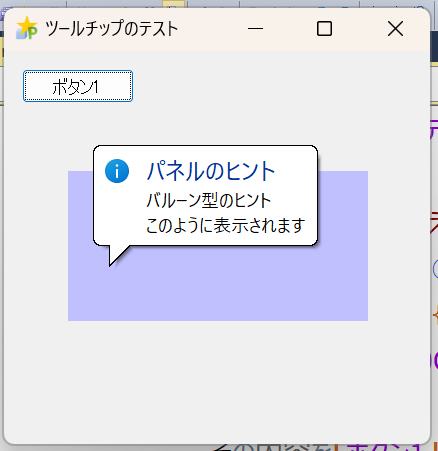
通常のヒントメッセージやバルーン型のヒントを部品に対応付けます。
メイン画面を表示する
待機する

メイン画面とは
	ウィンドウを継承する

	はじめの手順
		初期化する
		ツールチップ1というツールチップを作る
		ツールチップ2というツールチップを作る
		ツールチップ2のバルーン表示は○
		ツールチップ2のアイコンは、情報
		ツールチップ2のタイトルは「パネルのヒント」
		ボタン1に「こんにちは」というツールチップ1を設定する
		パネル1に「バルーン型のヒント[改行]このように表示されます」というツールチップ2を設定する
	終わり

	初期化する手順
		この実質大きさは{284,262}
		この内容は「ツールチップのテスト」
		パネル1というパネルを作る
			その移動順は1
			そのドラッグドロップは○
			その位置と大きさは{43,80,200,100}
			その背景色は「#C0C0FF」
		ボタン1というボタンを作る
			その内容は「ボタン1」
			その移動順は2
			その位置と大きさは{12,12,75,23}
		この設計スケール比率は{96,96}
	終わり

	ボタン1がクリックされた時の手順
		ボタン1に「こんにちは」というツールチップ1を表示する
	終わり
終わり